
Error DF-BPA-09 en Play Store al Pagar: Por Qué Pasa y Cómo Solucionarlo

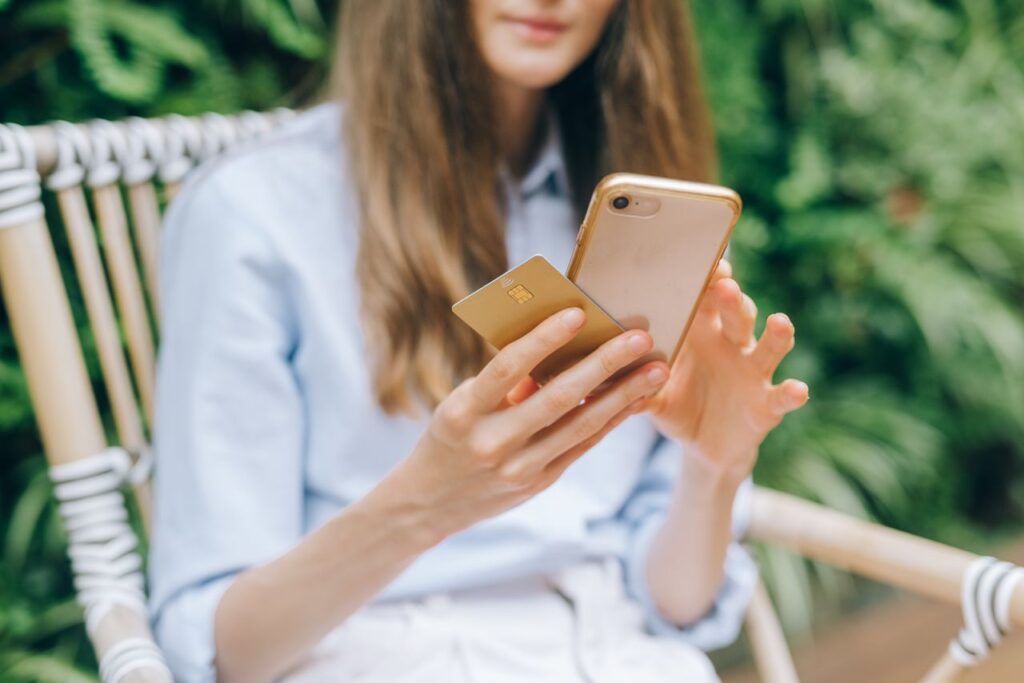
Vas a comprar una app de pago, activar una suscripción o meter unas monedas en un juego, escribes la contraseña de tu cuenta o confirmas con la huella, y en vez del ticket de compra te sale un aviso seco: "Se produjo un error al procesar tu compra según el código de error DF-BPA-09". Nada más. Ni una pista de qué ha fallado. La respuesta corta: Google no documenta este código, pero en los casos que comparten los usuarios el fallo suele estar en el cobro con el método de pago, no en Play Store ni en tu móvil. Puede ser la dirección de facturación, una tarjeta caducada, un bloqueo antifraude del banco o un desajuste entre el país de tu cuenta y el de la tarjeta. Muchas guías genéricas empiezan por la caché; aquí conviene revisar antes el método de pago, aunque borrar la caché de Play Store tampoco está de más.
Qué es exactamente el error DF-BPA-09
Google no explica qué significan las siglas "DF" y "BPA" de este código, así que las interpretaciones que circulan son suposiciones. Lo que sí se sabe por la experiencia de los usuarios es cuándo aparece: al intentar completar un pago. Por eso las soluciones típicas para errores de descarga (borrar caché, reiniciar el móvil) funcionan solo a veces: si el problema está en tu perfil de pagos, no lo tocan.
Ojo con esto: este error puede aparecer tanto comprando una app o un juego de pago como activando una suscripción dentro de una app, o al hacer compras dentro de un juego.
Las causas más citadas
Con las apps gratuitas nunca lo vas a ver, porque no hay cobro de por medio. Aparece exclusivamente cuando hay dinero real (o saldo) en juego, y estas son las causas que se repiten en los casos reportados:
- La dirección de facturación no coincide. Si la dirección guardada en tu método de pago está desactualizada en el Centro de pagos de Google, algunos bancos (sobre todo en países donde se comprueba la dirección, como EE. UU. o Reino Unido) pueden rechazar la autorización aunque la tarjeta tenga saldo de sobra.
- Tarjeta caducada o bloqueada. Parece obvio, pero conviene revisar la fecha de caducidad antes de seguir investigando.
- El banco ha activado un bloqueo antifraude. Cargos recurrentes o de importes pequeños desde apps son precisamente el patrón que algunos sistemas antifraude bancarios marcan como sospechoso, sobre todo si es la primera compra que haces en Play Store con esa tarjeta.
- Desajuste de país. Si tu cuenta de Google Play tiene fijado un país distinto al del banco emisor de la tarjeta (por ejemplo, cambiaste de país en Google Play hace poco), Google puede rechazar el método de pago porque no coincide con la región de facturación.
- Caché o datos de Play Store dañados. Es la causa menos probable cuando falla un pago, pero conviene descartarla al final si nada de lo anterior soluciona el problema.
Cómo solucionarlo paso a paso
Sin rodeos, este es el orden que más rápido suele resolver el DF-BPA-09:
- Comprueba la fecha de caducidad de la tarjeta en la app de tu banco antes de tocar nada más.
- Entra en payments.google.com desde un ordenador o el navegador del móvil, abre tu método de pago y verifica que la tarjeta no está caducada y que la dirección de facturación es la que tiene tu banco. Si está desactualizada, corrígela y guarda.
- Llama a tu banco y pregunta directamente si han bloqueado algún cargo de Google. Es la única forma de confirmar un bloqueo antifraude; Play Store nunca te lo va a decir con esas palabras.
- Revisa el país de tu cuenta de Google Play (Play Store → tu perfil → Ajustes → General → Cuenta y preferencias del dispositivo → País y perfiles) y confirma que coincide con el país de la tarjeta.
- Prueba con otro método de pago si tienes uno disponible: PayPal, otra tarjeta o el saldo de Google Play. Si la compra se completa con el segundo método, ya sabes que el problema estaba en el primero, no en la app ni en tu cuenta.
- Como último paso, borra caché y datos de Play Store (Ajustes → Aplicaciones → Google Play Store → Almacenamiento → Borrar caché y borrar datos) y reinicia el móvil. Esto reinicia también los controles parentales si los tenías activados, así que revísalos después. No borres los datos de Servicios de Google Play salvo como último recurso: Google lo desaconseja.
Si después de repasar esta guía sigues teniendo Play Store desactualizado, merece la pena revisar también cómo actualizar Play Store manualmente, porque una versión muy antigua de la app a veces interfiere en cómo se valida el pago con el servidor.
Cuando ninguno de los pasos anteriores funciona, hay una vía que la mayoría de guías se saltan: completar la compra desde play.google.com en el navegador de un ordenador o del propio móvil, en vez de hacerlo desde la app. Es una de las soluciones que proponen varias guías y usuarios afectados, y a veces permite completar el cargo aunque la app siga devolviendo DF-BPA-09. Busca el producto en la web, inicia sesión con la misma cuenta de Google y completa el pago ahí; la compra se sincroniza sola con tu móvil en un par de minutos.
Tampoco está de más repasar la configuración general de Play Store en tu cuenta, especialmente si has añadido perfiles familiares o restricciones de compra recientemente: un control de gasto mal configurado puede disfrazarse de error de pago.
Cuándo no merece la pena seguir insistiendo
Si llevas más de dos o tres intentos con el mismo método de pago, para. Insistir en pagar con una tarjeta que el banco está bloqueando activamente no solo no arregla nada: en algunos bancos, varios intentos fallidos seguidos disparan alertas de fraude más agresivas y acaban congelando la tarjeta para más operaciones, no solo las de Google. Si tienes dudas sobre por qué tu banco está rechazando el cargo, la vía más rápida siempre es preguntarles a ellos directamente, no seguir dándole a "reintentar" en Play Store. Y si el problema persiste incluso con un método de pago nuevo y la dirección correcta, entonces sí es momento de repasar la guía general de problemas de Play Store por si hay algo más de fondo en la cuenta.
Ver también: