
Error 910 en Play Store: Por Qué Falla al Actualizar Apps y Cómo Solucionarlo

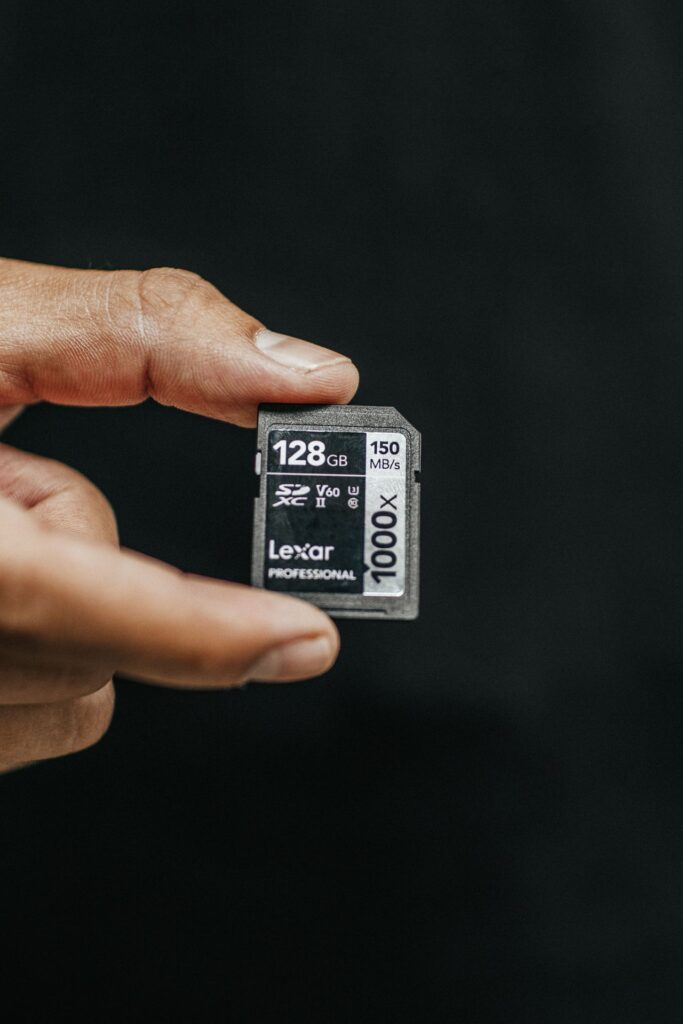
El error 910 de Play Store («No se ha podido instalar la aplicación. Código de error: 910») salta casi siempre en el mismo momento: cuando intentas actualizar, reinstalar o desinstalar una app que ya estaba en el móvil, no al descargar algo nuevo. Esa pista lo cambia todo. La causa más repetida es que la app, o parte de sus datos, vive en una tarjeta microSD que Android no consigue leer o escribir bien en ese momento; detrás van la caché dañada de Play Store y una cuenta de Google que se ha quedado desincronizada. El paso que más veces lo resuelve es mover la app al almacenamiento interno (o expulsar la SD desde Ajustes) y volver a intentar la actualización. Si tu móvil no tiene tarjeta, sáltate esa parte y ve directo a la caché y a la cuenta.
Es un error antiguo: los informes se concentran en Android 5, 6, 7 y 8, precisamente la época en la que mover apps a la SD era habitual. En móviles modernos aparece mucho menos, pero sigue asomando en gamas de entrada con tarjeta y en juegos pesados que se reinstalan a menudo.
Qué estabas haciendo cuando saltó el 910
Antes de tocar nada, identifica tu caso. Te ahorra probar soluciones que no van con tu situación:
| Situación | Causa más probable | Primer paso |
|---|---|---|
| Actualizar una app que está en la microSD | La tarjeta no permite escribir la actualización | Mover la app al almacenamiento interno |
| Reinstalar una app que borraste hace poco | Restos de la instalación anterior | Borrar caché de Play Store y reiniciar |
| Falla con varias apps a la vez | Caché de Play Store o cuenta de Google | Borrar caché y datos de Play Store; después, volver a vincular la cuenta |
| La app no se deja ni actualizar ni desinstalar | Paquete dañado en el sistema | Desinstalar por ADB desde el ordenador |
| Solo en una app concreta, siempre | Incompatibilidad de esa versión con tu dispositivo | Comprobar la versión de Android que exige la app |
¿Por qué la tarjeta SD es la primera sospechosa?
En los foros de ayuda de Google y en las guías técnicas que recogen casos de usuarios hay un patrón claro: el 910 se da con mucha más frecuencia en móviles que usan microSD como memoria extra. No hay una explicación oficial, pero todo apunta a dos escenarios. En el primero, la app se movió a la tarjeta y, al actualizarse, Play Store necesita reescribir sus archivos en un sistema de archivos que no responde como espera. En el segundo, la tarjeta tiene sectores dañados o se desmonta sola durante un instante, y la instalación se corta a medias.
Por eso nuestra recomendación es empezar por aquí aunque parezca menos obvio que borrar caché. Si la tarjeta es el problema, puedes vaciar Play Store veinte veces y el error seguirá ahí.
Hay dos formas de descartarla:
- Mover la app al almacenamiento interno. Ve a Ajustes > Aplicaciones, toca la app que falla, entra en Almacenamiento y pulsa Cambiar. Elige Almacenamiento interno. Cuando termine, vuelve a Play Store y actualiza. Si funciona, puedes devolverla a la tarjeta después, aunque te aconsejamos no hacerlo: las apps que se actualizan a menudo dan menos guerra en la memoria interna.
- Expulsar la tarjeta sin sacarla. En Ajustes > Almacenamiento, toca la tarjeta SD y elige Expulsar (o Desmontar, según la capa del fabricante). Android se comporta como si la hubieras quitado. Intenta la instalación y, al acabar, vuelve a montarla desde el mismo menú.
Si al expulsar la tarjeta el error desaparece y al montarla vuelve con otras apps, tienes una respuesta incómoda pero útil: la tarjeta está fallando. Haz copia de sus fotos y documentos cuanto antes y plantéate sustituirla. Si el problema es que el móvil anda justo de memoria interna, revisa por qué Play Store dice que no hay espacio aunque tengas de sobra, porque mover apps a la SD para ganar sitio es justo lo que suele desencadenar el 910.
Sin tarjeta, o con la tarjeta descartada: caché y cuenta
Aquí el orden importa. Empieza por lo que no borra nada y avanza hacia lo más drástico:
- Reinicia el móvil. Parece un trámite, pero libera instalaciones que se han quedado colgadas en segundo plano.
- Borra la caché de Play Store. Ajustes > Aplicaciones > Google Play Store > Almacenamiento > Borrar caché. Prueba de nuevo.
- Borra los datos de Play Store. Mismo menú, Borrar datos (o Borrar almacenamiento). No pierdes apps ni compras; solo se restablecen los ajustes de la tienda, como las actualizaciones automáticas, que conviene revisar después.
- Vuelve a vincular tu cuenta de Google. Es uno de los pasos que la ayuda oficial de Google Play propone para los fallos de descarga e instalación. En Ajustes > Cuentas, elimina tu cuenta de Google, reinicia y añádela de nuevo. Antes de hacerlo, asegúrate de que recuerdas la contraseña y de que tienes a mano la verificación en dos pasos.
Si al volver a añadir la cuenta Play Store no te deja entrar y te devuelve una y otra vez a la pantalla de acceso, ese es otro problema con su propia solución: conviene revisarlo aparte antes de seguir.
Cuando la app no se deja actualizar ni desinstalar
Es el escenario más frustrante: el 910 aparece al actualizar, pero cuando intentas desinstalar la app para empezar de cero, tampoco puedes, o se desinstala y al volver a instalarla el error regresa. Significa que en el sistema queda un paquete dañado que Play Store no es capaz de sustituir.
La salida limpia, sin restablecer el móvil, es desinstalar la app desde un ordenador con ADB (Android Debug Bridge), la herramienta oficial de Google para desarrolladores:
- Descarga las Android SDK Platform-Tools desde la web de desarrolladores de Android.
- En el móvil, ve a Ajustes > Información del teléfono y toca siete veces Número de compilación para activar las Opciones de desarrollador.
- En Opciones de desarrollador, activa Depuración USB y conecta el móvil al ordenador. Acepta la autorización que aparece en pantalla.
- Abre una terminal en la carpeta de platform-tools y escribe
adb devicespara confirmar que se detecta. - Busca el nombre del paquete con
adb shell pm list packagesy desinstálalo conadb uninstall nombre.del.paquete. - Reinicia el móvil e instala la app de nuevo desde Play Store.
Suena técnico, pero son diez minutos. Y es mucho menos drástico que un restablecimiento de fábrica, que recomendamos solo si el 910 afecta a todas las apps y nada de lo anterior ha funcionado. Si en lugar del 910 el mensaje habla de un «conflicto con un paquete existente», la causa es parecida pero no igual; la tienes en app no instalada por conflicto con un paquete existente.
¿Y si descargo el APK por fuera?
Muchas guías proponen instalar la app desde una web de APK como solución final. Funciona en algunos casos, sobre todo cuando la versión más reciente no es compatible con tu dispositivo y buscas una anterior. Pero no es nuestra primera opción, por tres motivos:
- Pierdes las actualizaciones automáticas y la verificación de Google Play Protect sobre esa instalación concreta.
- Si el problema era la tarjeta SD o un paquete dañado, el APK puede fallar igual o dejar la app en un estado todavía más difícil de limpiar.
- Las webs de descarga no son todas iguales, y una versión modificada es un riesgo real para tus cuentas.
Si aun así lo necesitas, usa un repositorio conocido que publique la firma original del desarrollador, y en cuanto la app funcione, comprueba si Play Store vuelve a ofrecerte actualizaciones. Si no aparecen, revisa por qué Play Store no muestra la actualización de una app.
Un caso raro que conviene conocer
En los BlackBerry Priv con Android 6 hubo un fallo específico: cuando Google Pay tenía permisos de administrador del dispositivo, el launcher de BlackBerry los perdía y las instalaciones fallaban con el 910. Se resolvía en Ajustes > Seguridad > Administradores del dispositivo, quitando ese permiso a Google Pay y dándoselo al launcher. Es un modelo casi desaparecido, pero ilustra algo útil: si el 910 empezó justo después de instalar una app con permisos de administrador (gestores de empresa, antirrobo, apps de pago), revisa esa lista.
Lo que no te recomendamos hacer
No desactives Play Protect para «ver si así instala»: no tiene relación con este código y te deja expuesto. Tampoco cambies de red o de DNS pensando que es un problema de conexión; el 910 no es un error de descarga, sino de instalación, y en eso se diferencia de otros como el error 963, que también se asocia a la tarjeta SD pero suele aparecer en la fase de descarga. Y no restablezcas el móvil como primer recurso: en la gran mayoría de casos, mover la app al almacenamiento interno o limpiar la caché basta.
Si has recorrido todo y sigues igual, mira si el error aparece con cualquier app o solo con una. Con una sola, lo más probable es una incompatibilidad de la última versión con tu Android, y lo que toca es escribir al desarrollador desde la ficha de la app en Play Store. Con todas, tienes una lista más amplia de comprobaciones en nuestra guía para solucionar los problemas más comunes de Play Store.
Ver también: